ラベル Sonar の投稿を表示しています。 すべての投稿を表示

sonar cwp crush

Melodyneが原因でクラッシュしファイルが開けない場合

症状

エラー
minidumpにログ

復旧手順

  • 問題のファイルをコピーしバックアップ
  • Sonarを単独で起動
  • ユーティリティ plug-in manager VST3 オーディオエフェクト Melodyneを無効化
  • 問題のファイルをshift を押しながらEnter(セーフモード起動)
  • 通常プラグインは「はい」で読み込む
  • Melodyneで編集したクリップは一旦全て「いいえ」ですすめ起動できるか確認
※Melodyne編集クリップが多い場合は全て「いいえ」にする過程でクリップ名をメモしておく

起動できた場合は以下を繰り返しソフトが落ちる原因のクリップを特定する

  • ソフト閉じる
  • セーフモード起動
  • 通常プラグインは「はい」で読み込む
  • Melodyneで編集したクリップを一つだけ「はい」にしてそれ以外は「いいえ」で起動
起動できなければそのクリップが原因。それ以外のMelodyneクリップは「はい」にして読み込む。
破損したMelodyneクリップの復旧は諦める

立ち上げ直後ぷちぷちっと音がして再生できない時wont sound track clipping

クリッピングしている通常トラック、バス・トラック、マスタートラックのpro channelをオフにしてみる pro channel内のモジュールを削除してみる

Sonar ドラムマップマネージャー

ドラムマップで各行の名称を割り当てる

プリセットのドラムマップでドラムのステップシーケンサーの各鍵(各行)の名称を割り当てる

例:Addictive Drums2

トラックは2つ用意する

  • インストゥルメンタルトラック(Addictive Drums2)
  • MIDIトラック

ドラムマップを割り当てる

インストゥルメンタルトラックの設定はそのまま

出力用のトラックのため中身は空。エフェクトはこのトラックにかける。アウトプットはMaster。

MIDIトラックにドラムマップを設定する

※ AD2 Starndardがない場合はAddictive Drums2用のドラムマップをダウンロードする
「Sonar プラグイン設定」参照

ドラムマップマネージャーで割り当てをカスタムする

ドラムのステップシーケンサーで鍵に音を割り当ててオリジナルドラムセットを作る

例:Addictive Drums2 に TTS-1のバスドラを追加する

ドラマップマネージャーを開く

ドラムマップを編集する

プリセットを基礎にしたカスタムドラムマップを用意する

まずはどのプロジェクトでも使えるように

  • 新規作成 [DM1]
  • プリセットから基本となるAD2 Starndardを選ぶ [DM1-AD2Starndard]
  • プリセットの名前を変えて一度保存 [DM1-AD2Starndard + kick]

ドラムマップをカスタムする

  • 先ほど作ったプリセット [AD2Starndard + kick]を選ぶ
  • ノートを新規作成
  • 入力ノート:AD2 Starndardで余ってる鍵を選択 [25]
  • 出力ノート:実際になる音源の希望の鍵を選択[36](TTS-1のkick音)
  • チャンネル:TTS-1のチャンネル [10](TTS-1のドラム音は10のみ)
  • 出力ポート:実際になる音源を選択(TTS-1がトラックに挿入されていれば選択に表示される)
  • 保存

Sonar 部分指定書き出しとその注意点

特定の選択範囲だけをエクスポートする方法

STEP1:すべてのトラックの全範囲を選択

編集 > 選択 > すべてを選択(Ctrl + A)

STEP2:特定の範囲を選択

トラックビューの上部、小節番号をカーソルでなぞる
または
セレクトモジュールで選択始点タイムと選択終点タイムを入力

※不要なトラックはCtrlを押しながらトラック番号をクリックし除外する

STEP3:エクスポート

ファイル > エクスポート > オーディオ

特定の選択範囲エクスポートするときの注意点

問題

MIDIを使ったトラックで音が伸びない音が発生する。

原因

オートメーションを急激に変化させているトラックがあり、そのポイントで伸びない音が発生する。
(音が伸びない音があるMIDIトラックかMasterトラック)

解決策

選択開始位置を小節の1拍目2拍目3拍目4拍目など位置をずらしてみる

Addictive Drums 2 Keymap [AD2 Standard]

MAP PRESET [AD2 STANDARD]

[?] > Map Window

103Flex 3 Hit D
102Flex 3 Hit C
101Flex 3 Hit B
100Flex 3 Hit A
99Flex 2 Hit D
98Flex 2 Hit C
97Flex 2 Hit B
96Flex 2 Hit A
95
94Cymbal 6 Choke
93Cymbal 6
92Cymbal 5 Choke
91Cymbal 5
90Cymbal 4 Choke
89Cymbal 4
88
87Ride 2 Choke
86Ride 2 Shaft
85Ride 2 Bell
84Ride 2 Tip
83
82Cymbal 3 Choke
81Cymbal 3
80Cymbal 2 Choke
79Cymbal 2
78Cymbal 1 Choke
77Cymbal 1
76Flex 1 Hit D
75Sticks
74Flex 1 Hit C
73Flex 1 Hit B
72Tom 1 Rimshot
71Tom 1 Open Hit
70Tom 2 Rimshot
69Tom 2 Open Hit
68Tom 3 Rimshot
67Tom 3 Open Hit
66Tom 4 Rimshot
65Tom 4 Open Hit
64
63Ride 1 Choke
62Ride 1 Shaft
61Ride 1 Bell
60Ride 1 Tip
59HH Foot Splash
58HH Open Bell
57HH Open D
56HH Open C
55HH Open B
54HH Open A
53HH Closed Bell
52HH Closed2 Shaft
51HH Closed2 Tip
50HH Closed1 Shaft
49HH Closed1 Tip
48HH Foot Close
47Flex 1 Hit A
46Cymbal 1
45Ride 1 Tip
44Snare RimClick
43Snare Shallow Hit
42Snare SideStick
41Snare Shallow Rimshot
40Snare Open Hit (dbl)
39Snare RimsShot(dbl)
38Snare Open Hit
37Snare RimsShot
36Kick
35Closed Soft Tab (br)
34Sweep:Mute (br)
33Sweep:Slow Dark Acc
32Sweep:Fast Dark Acc
31Sweep:Slow Bright Acc
30Sweep:Fast Bright Acc
29Sweep: No Accent
28Sweep: Short 2
27
26Sweep: Short 1
25
24
23
22
21
20
19
18
17
16
15
14
13
12
11
10
9CC HiHat Bell
8CC HiHat Tip
7CC HiHat Shaft
6Snare CCPos Open Sha
5Snare CCPos Closed (br)
4Ride 1 CCPos Shaft Tip
3Ride 2 CCPos Shaft Tip
2
1
0

オートメーションを正しく反映させるための書き出し設定

起きる問題

エクスポートするとエフェクトのオートメーションのタイミングがズレる

対処法

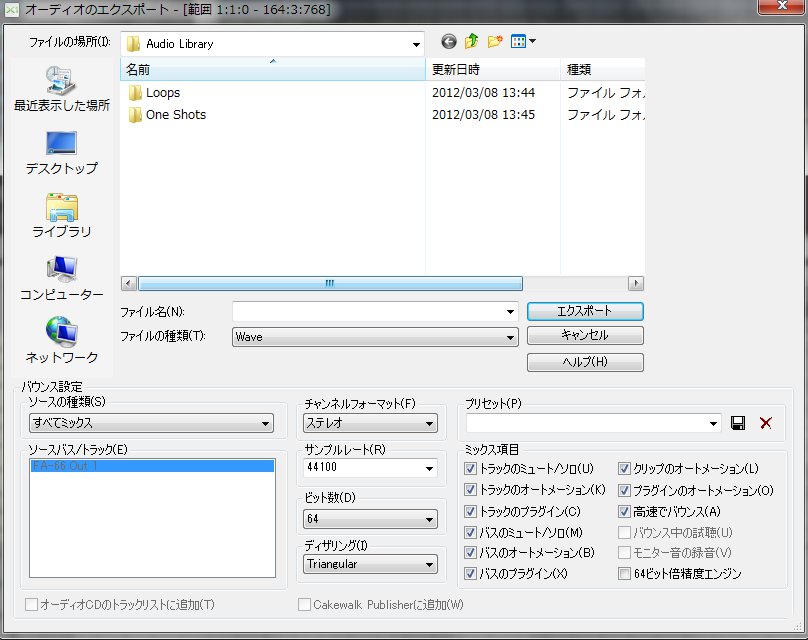
オーディオのエクスポート時の設定
ミックス項目[高速でバウンス]
チェックを外す

※[サンプルレート]と[ビット数]はCDの規格44100Hz、16bitで充分

BREVERB2 のプリセット名一覧

Sonar ProChannel 内にあるリバーブ BREVERB2のプリセット名

reverb2 pro channel

180s Percussion Space
2A Cappella Vox
3AcousticGtr Venue
4Announcer
5Ball Room
6C.H.I.P.S
7Cathedral
8Chamber 1
9Cinematic Hits
10Deep Jungle Percussion
11Depth Maker
12Guitar Studio
13Heavy Room
14Empty DanceFloor
15Empty Floor
16Experimental Piano
17Flooded Flute
18GuitarAmp Fattener
19Hellacious Timpanis
20Horn Space
21I Need Love 808
22Init
23Loneliness RockHall
24Lonely GtrPlayer
25Long Bright Wash
26Male Vocalist
27Medium Hall
28Odd Vocal Verb
29Orchestral PercSpace
30Segovia
31SlideGtr Realm
32Snare Hall
33That Rocking Hall
34The Big Chase
35The Groover
36Tiny Drum Space
37Tiny Percussive Hall
38Vocalist Says...
39Warm Orchestra
4080ies drum grain 1
4180ies drum grain 2
4280ies drum grain 13
43A Night in Sevilla
44Acoustic Guitar Room
45Alt Guitar Space
46Analog Machine Plate
47Basement Drums
48Cello Drama Ambience
49Chug Dimension
50Club Drum Plate
51Cozy Vocal Plate
52Empty Plate Room
53Female Lead Plate
54Full Short Plate
55Funk Theory
56Jazz Gtr Chords
57Long and Clearn
58Male Dancefloor Vocal
59Neutral Vox Space
60Orchestral Beef-up
61Organesque Arpeggio
62Pianism
63Snare Plate A
64Snare Plate B
65Snare Power Plate
66Stoney Basement 1
67Warm Arpeggio
68Wide Open Chords
6916th HiFi Drum Room
70Big Empty Room
71Bright Dream Room
72Cinematic Breakz
73Drums up front
74Female AntiClutter
75Guitar Resonator
76HiFi Drum Room
77HipHop Fatterner
78Huge Percussions
79Live Bass
80Lotsa Small Room
81Loudness Guitar
82Male Vocal Room Z
83Medium drum Room
84Piano Practicing Room
85Rice Across the River
86Smaller Drum Room
87Twangy Arpeggio
88Unknown Room
89Unreal Room
90VibraRoom
91VoiceOver Talent
92Vox Fattener
93Warm Classical Solo
94Wider Room
95Wooden Snare 1
96Wooden Snare 2
97Wrong Shaker
98Comeback GuitarSolo
99DnB 135BPM Pattern
100Jumping Jacko
101Laaaate
102Late Colour
103Ostinato Strings
104Strage and Dark Echo
105Swept Arpeggio
106HiT Snare
107OH exp
108MiniDrum
109NY Class Room
110Dark Beat
111Close Slap
112Dude
113Full Close
114Super Clean
115Ac.Gtr Shake
116Strumming
117Long Arp
118Cold Crumch
119Power Room
120Large smooth
121Crystal Air
122MoodMod
123Sustained
124Fat Quartet
125EkoRoom
126Clarified
127FogVerb
128Main Strings

オーディオデータのタイムストレッチ

オーディオデータの一番右端にカーソルを合わせる
Ctrlを押すクリップの端が黄色くなるのでそのままドラッグ

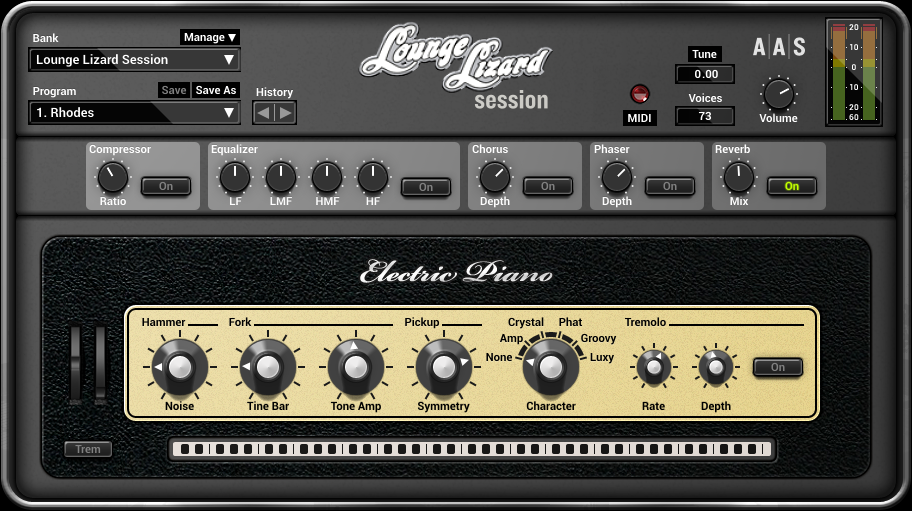
Lounge Lizard Session 基本的な使い方

Lounge Lizard Session の基本パラメータ

Hammer

noise:上げるとアタック感のノイズ

Fork

tine bar  上げると金属音

tone amp ボリューム 4:25

Pickup(ピックアップの位置)

symmetry 明るい← →柔らかい

Charactar

none

amp 高音が下がる

crystal 高音が上がる

phat 低音が上がる 高音が下がる

groovy 低音が下がる 高音上がる

luxy 低音が上がる

Tremolo

rate 波の速さ

depth 波の大きさ

Sonar 初期設定とプラグイン設定

OS入れ替え後、Sonar をいれなおしたらすること

UR28(インターフェイス)の設定

UR28M driver

TOOLS for UR28M

Sonar側の設定

ドライバーモード
ASIO
入力、出力ともに接続したオーディオインターフェイスが選択されていることを確認

各種保存フォルダの変更

Cドライブ直下のCakewalk ProjectsをDへ移動

プロジェクト
D:\Cakewalk Projects
グローバルオーディオフォルダ
D:\Cakewalk Projects\_cache\Audio Data
ピクチャフォルダ
D:\Cakewalk Projects\_cache\Picture Cache

プラグインのインストールと読み込み検索

プラグインのメニューに出てこない時はVSTがあるフォルダのパスを追加

該当のフォルダを選択しOK

または

該当のフォルダを選択しOK

各VSTプラグインのインストール先のフォルダ

Cakewalkデフォルトプラグイン のパス

C:¥Program Files¥Cakewalk¥VstPlugins(推奨)

POD Farm

C:\Program Files (x86)\Line6\POD Farm 2\VST\Line 6

Addictive Drums 2 のパス

C:\Program Files (x86)\Cakewalk\Vstplugins\XLN Audio\Addictive Drums 2

Basic FX Suite のパス

C:\Program Files (x86)\Steinberg\UR28M\fx

DSK Indian DreamZ

DSK Indian DreamZ

dexed
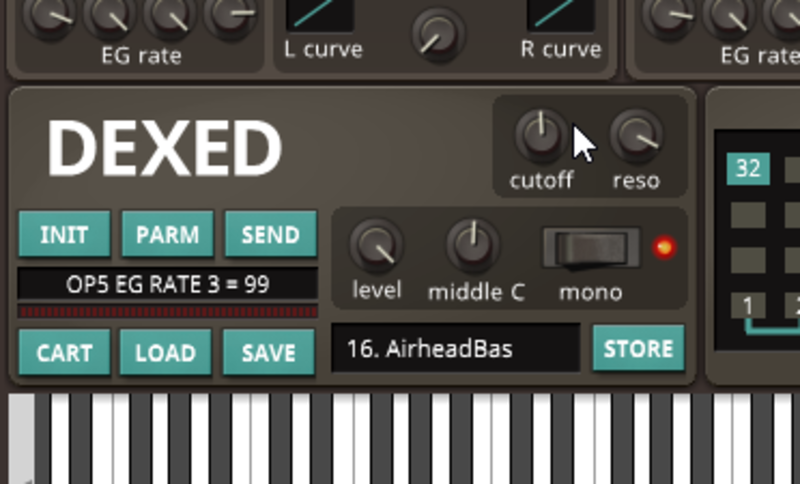
Dexed
プリセットをダウンロードしたらここに置く

C:\Users\[USERNAME]\AppData\Roaming\DigitalSuburban\Dexed\Cartridges

DR-84
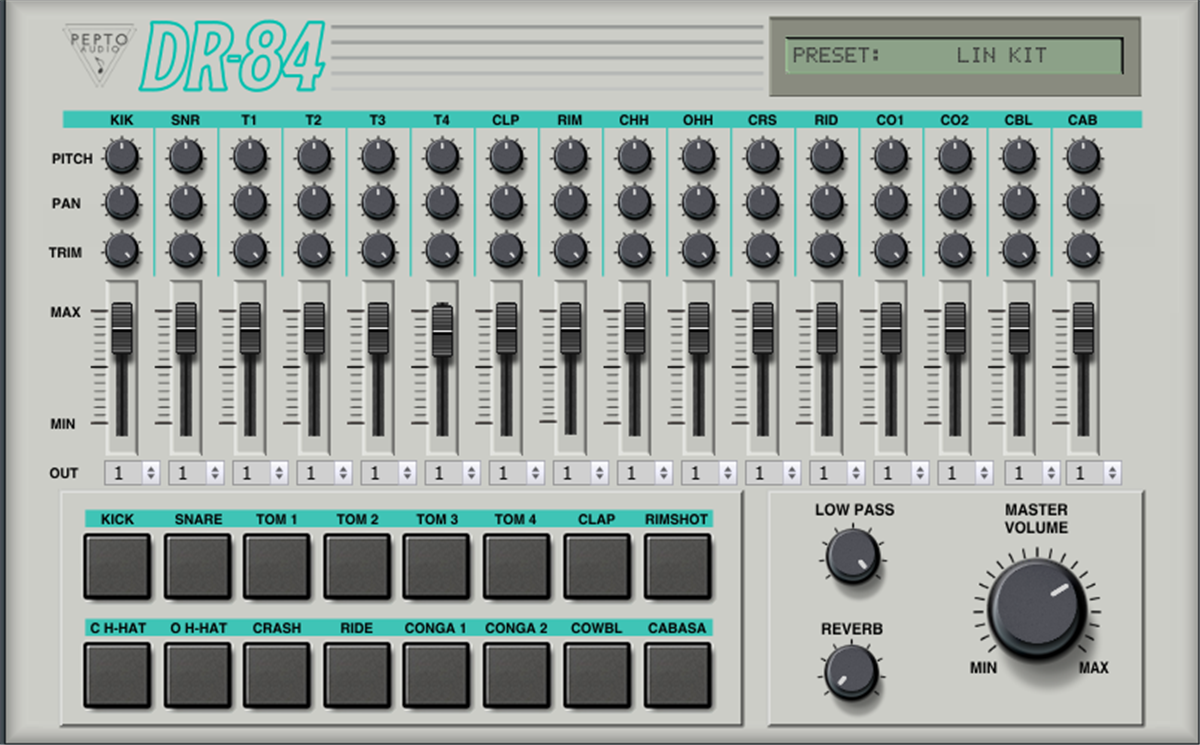
80年代のドラムマシンをシミュレート
・Linn Drums
・Oberheim DMX
・E-MU Drumulator
・Roland TR-707
・Yamaha RX11
・Simmons SDSV
Dexed via Google Drive
解凍したフォルダをそのまま以下に移動

C:\Program Files\Common Files\VST3

RT-7070
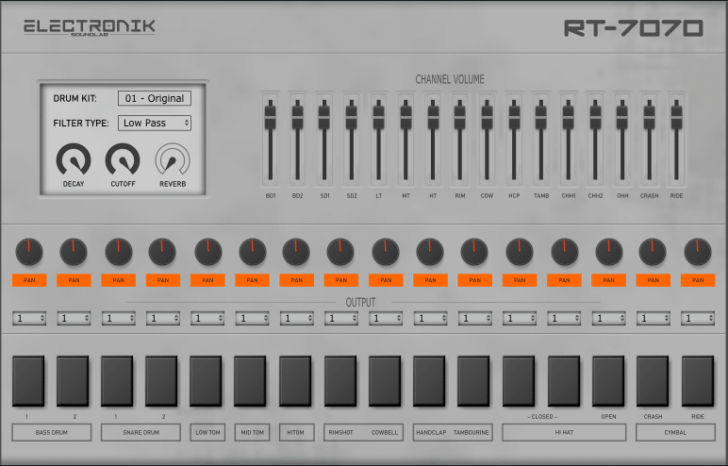
Roland TR-707をシミュレートした無料VST
RT-7070 via Google Drive
ダウンロードしたフォルダのなかのRT-7070 v1.1.0 VST WIN x64の中のフォルダを以下に移動
※VST3は不具合あり

C:¥Program Files¥Cakewalk¥VstPlugins

Addictive Drumsの設定
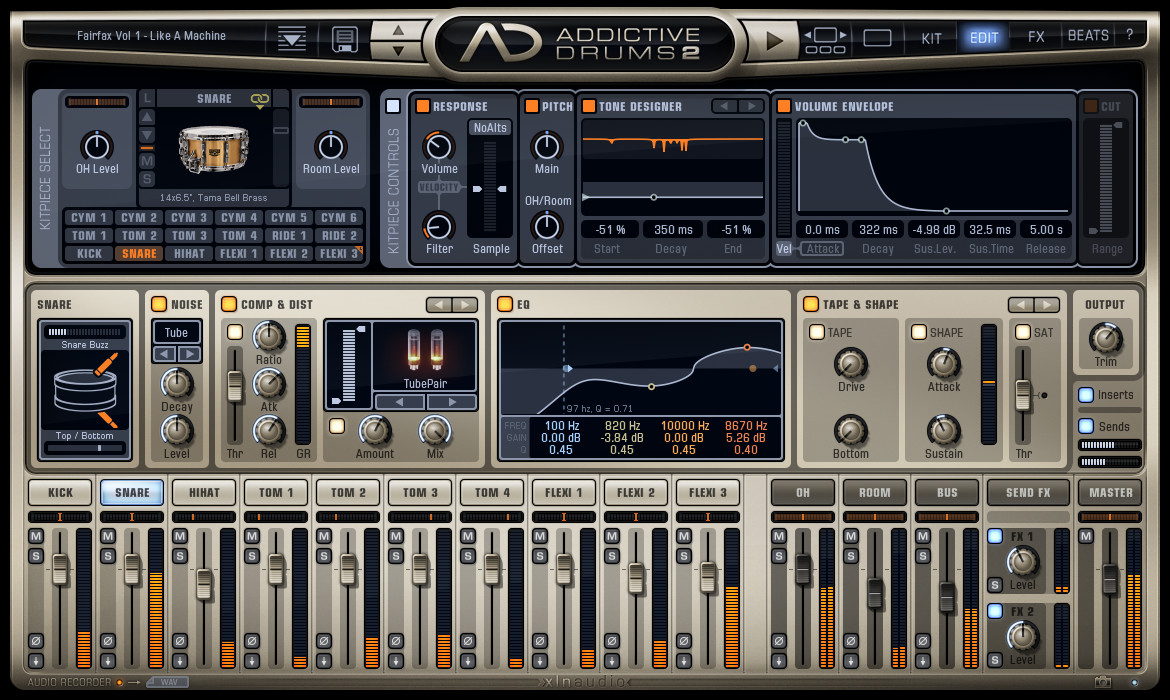
インストール時のVST2保存先

初期オーディオインターフェイスのフォルダになっている場合は以下に変更

C:\Program Files (x86)\Cakewalk\Vstplugins\XLN Audio\Addictive Drums 2

別のフォルダにインストールしてしまった場合はインストールし直す。フォルダだけを移動してもsonar 側でpluginを読み込まない

MY PRESETのバックアップ

「Addictive Drums 2」フォルダを保存しておく。この中にMY PRESETのファイルが入っているため。(ドキュメントフォルダ内)

Addictive Drums用のドラムマップ設定

AD2プロジェクトテンプレートをインストール

AD2_Map_and_Template.zip

解凍して「AD2.cwt」を以下ディレクトリに移す

C:\Cakewalk Content\SONAR X3 Producer\Project Templates

AD2ドラムマップをインストール

「AD2 Standard.map 」を以下ディレクトリに移す

ユーザー/AppData/Roaming/Cakewalk/SONAR X3 Producer/Drum maps

※Windows + R「%appdata%」を実行するとユーザー/AppData/Roamingまで移動できる

ややこしBasic FX Suiteのライセンスについて

PC2台目

eLicenser Control Center からシリアル番号をコピー
WEB:MySteinbergにログインしeLicenserを登録
Steinberg Activation ManagerをインストールしログインBasic FX Suiteをアクティベイトする

※アクティベーションアラート画面が出る原因はおそらく以下のプラグインであるためSonarの環境設定VSTプラグインから該当プラグインを削除すればアラートは消えるかも?

C:\Program Files\Steinberg\UR28M\plugins

MIX時に複数モニターを使う以外に大切なこと

ボリュームの強弱

それはボリューム別にチェックすること。特にイヤホン、ヘッドホンで。音量が小さい時、大きい時それぞれの低音、高音、特に高音をチェック。

スピーカーの位置、高さ

高さ:小型スピーカーであれば顔よりちょっとが理想。

遠さ:小型スピーカーであれば1メートルくらい離れてるのが理想。

Sidechain Compression サイドチェインの使用

  • sidechainをかけたいトラックへSonitus:fx Compressorを挿入
  • トリガー用インストゥルメンタルトラックを挿入
  • そのトラックにドラムのキック音を入れる
  • そのトラックのボリュームを0にする。信号だけを送り音は出力させないため(ミュートにするとなぜか信号も送られない)
  • そのトラックに「センドの挿入」Sonitus:fx Compressor(Side-Input)
  • 挿入したセンドのpostをOFFにする(preにする)

新規作成~打ち込み~保存:基礎 Part 2

sonar をインストールしたら、ソフトを立ち上げて音を打ち込んで保存する流れをつかみましょう。オーディオインターフェイスがなくてもできます。

オーディオインターフェイスの設定:基礎 Part 1

DTMソフトはとりあえず買ったけど次はどうしよう。そんな人のための記事です。

プリフェーダーとポストフェーダーの違い

プリフェーダー

トラックのボリュームに影響を受けないセンドの送り方。この場合トラックをミュートにしてもバス・トラックに音が送られる。音量はセンドレベルで調節。

つまりプリでリバーブバストラックにセンドして、そのトラックをミュートしておくと遠い感じの残響っぽい音だけがえられる。

ポストフェーダー